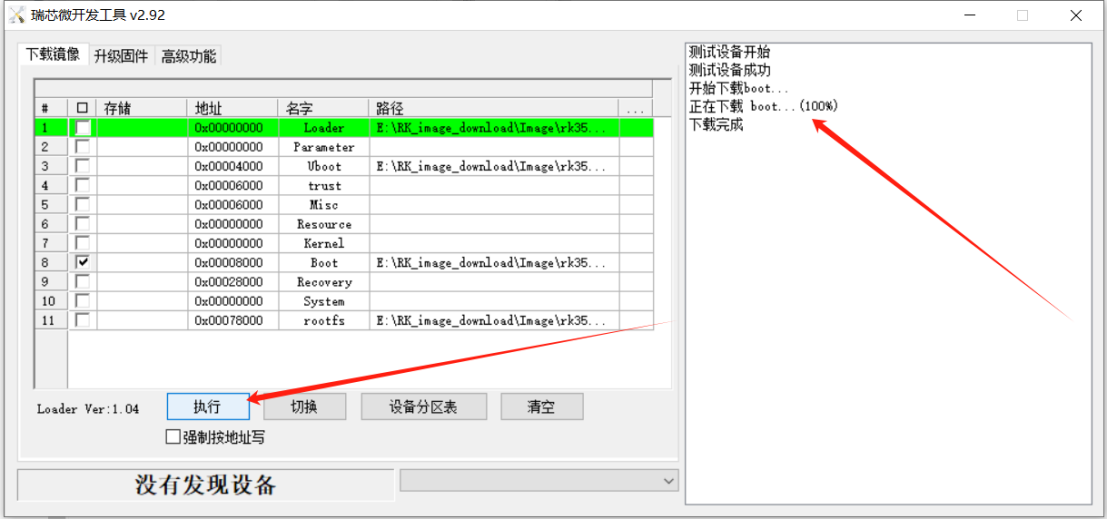
烧录固件
烧写介绍
从开发者资源中下载我们提供的系统镜像,或者将编译生成的镜像文件:uboot.img , boot.img , rootfs.img , recovery.img 烧写到 rk3568 开发板上。
准备设备
utx-rk3568jt 主板
支持公对公 USB 数据线
烧写方式
Rockchip 平台提供了多种镜像烧写方式,譬如在 Windows 下通过瑞星微开发工具烧写、通 过 SD 卡方式烧写、通过 FactoryTool 工具批量烧写(量产烧写工具、支持 USB 一拖多烧写)以 及在 Ubuntu 下通Linux_Upgrade_Tool 工具烧写等等;总之,烧写镜像的方式有很多种,用户可以选择合适的烧写方式进行烧写,将镜像文件烧写至开发板。接下来我们先介绍 Windows 烧写
Windows烧写
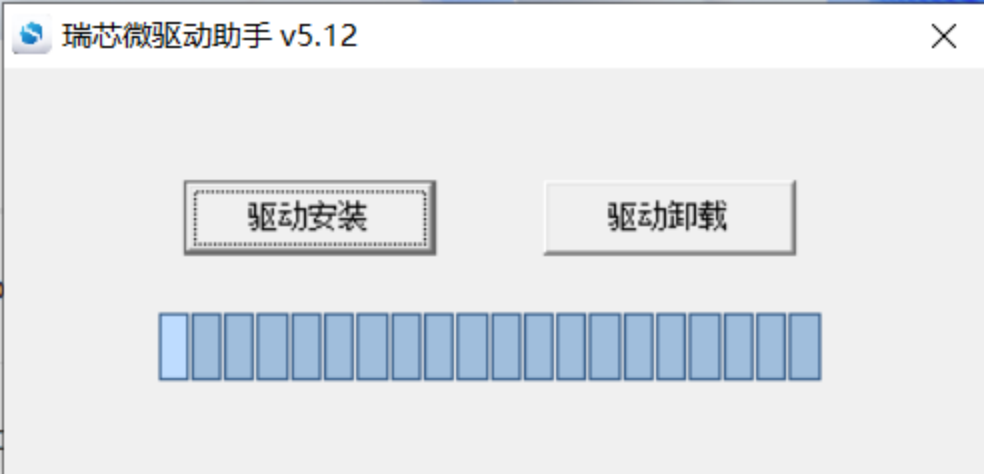
USB驱动安装 下载 Release_DriverAssistant.zip 解压之后运行里面DriverInstall.exe进行安装,安装如图
烧录模式
烧录模式只支持 loadroad 和 maskroom 模式 1.主板已经安装系统,可以长按 recover 键再上电或者按 reset 重启等待 1~3 秒进入load模式,也可以上电等待主板进入 adb 模式进行切换到 load 模式
2.主板没有安装系统,上电自动进入 MaskRoom 模式,如果主板已经安装系统也可长按 MaskRoom 按键再上电或者按 reset 重启等待 1~3 秒进 MaskRoom 模式,通常主板烧录过错误的系统可以采用此方式进行强行重新烧录
整包烧录
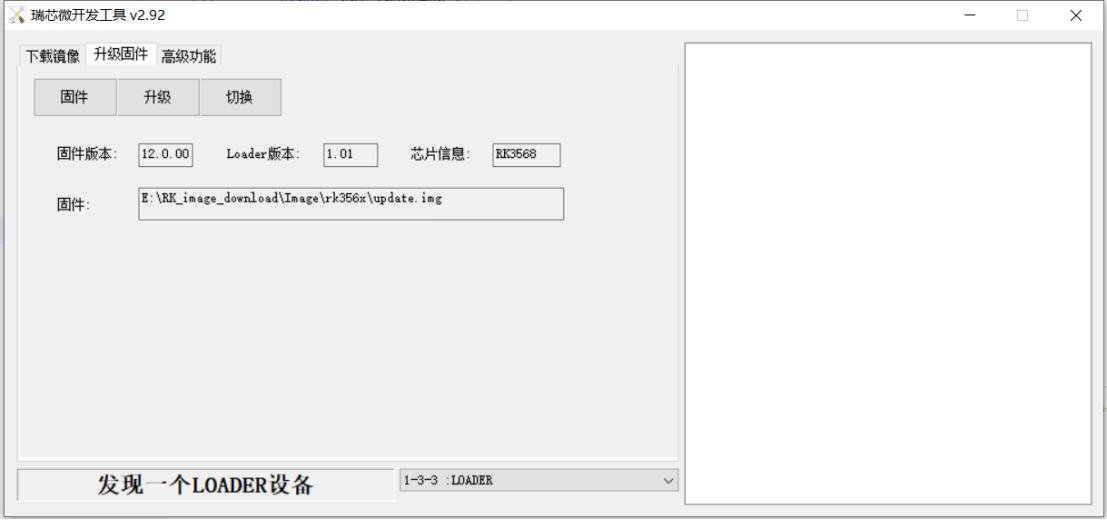
下载 RkDev_tool 工具并解压打开目录里面 RKDevTool.exe ,打开烧录工具将编译成功的镜像 update.img 添加就绪,如图
分包烧录
此烧录方式只支持LoadRoad模式,将RkDev_tool工具对应的镜像文件全部添加进去,通常如果只修改了系统根文件或者kernel等,可以选择单独烧录,如图
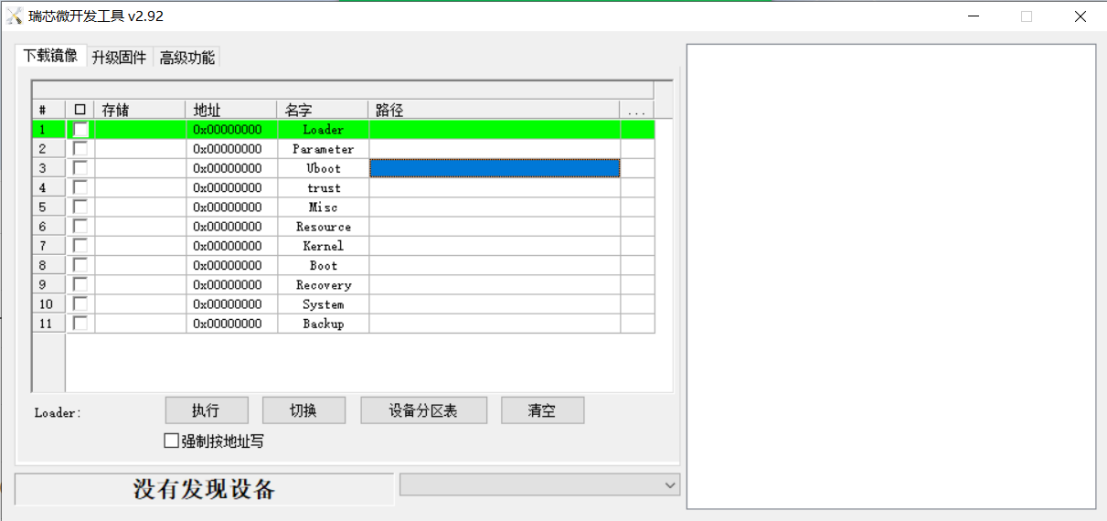
以kernel烧录为例,从kernel文件夹中复制编译成功 boot.img 镜像复制到 RKDevTool 工具配置的指定的目录,如图
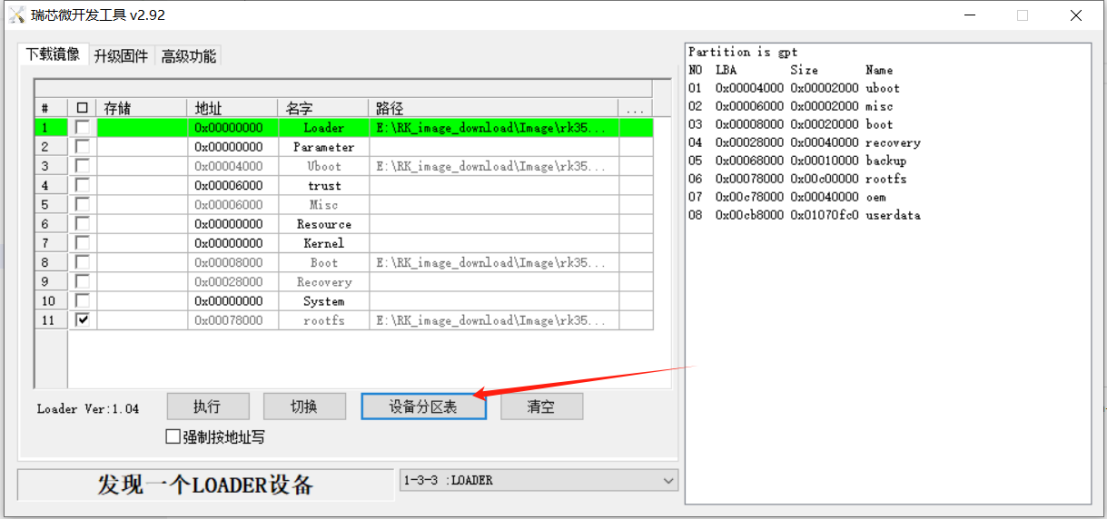
点击分区列表获取分区,并且配置分区地址
配置好 boot.img 存放目录
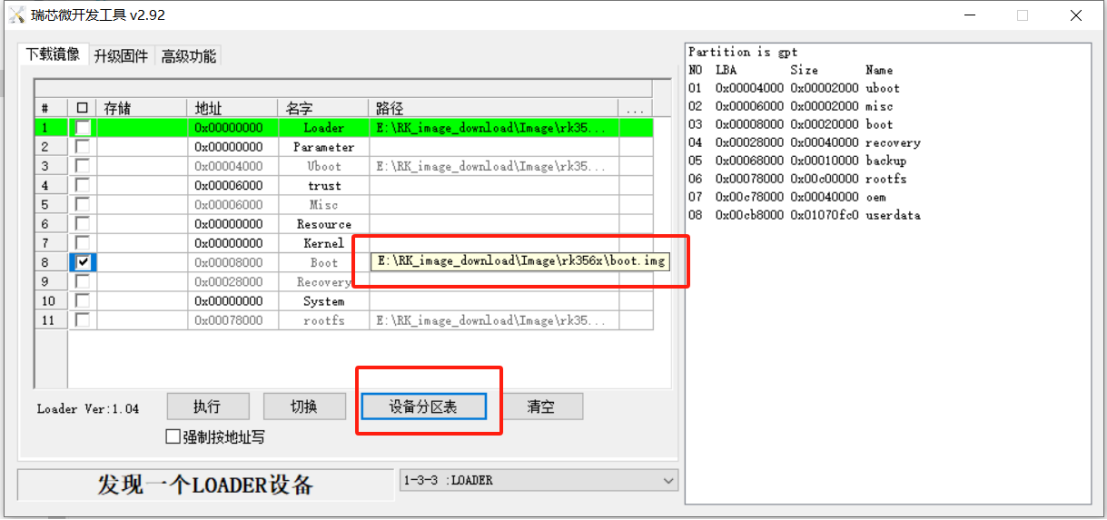
点击执行,开始烧录