
ADB调试
更新时间:2026-10-26v0
ADB详情
ADB 全称为 Android Debug Bridge,起到调试桥的作用,是一个客户端-服务器端程序。其中客户端是用来操作的电脑,服务端是 Android 设备。
ADB 也是 Android SDK 中的一个工具,可以直接操作管理 Android 模拟器或者真实的 Android 设备。
Windows版本安装
ADB工具安装
- Windows:下载 Android SDK Platform-Tools 下载结束解压,解压目录可以根据的自己习惯和需求安排
环境安装
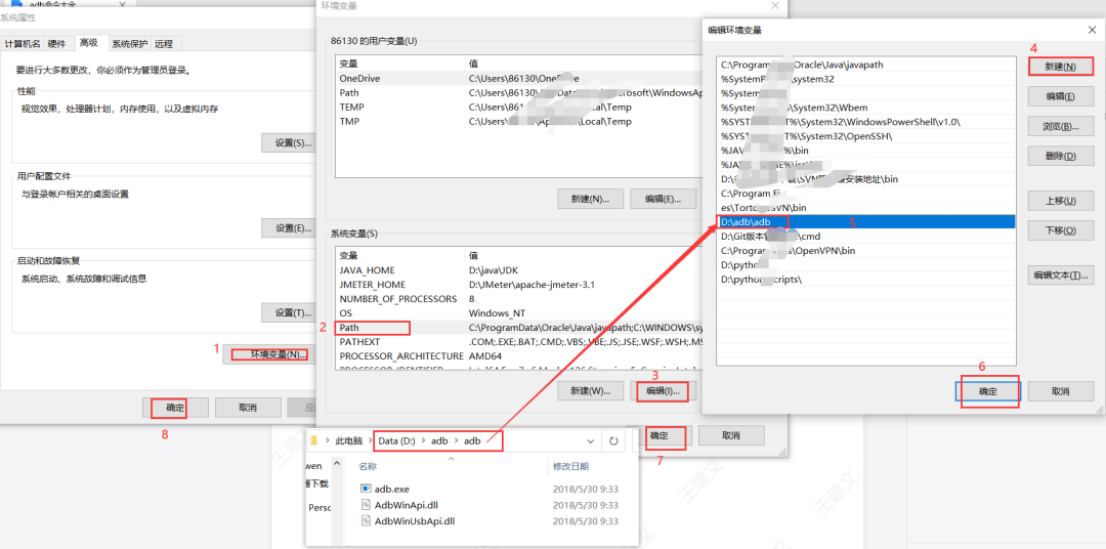
验证环境
电脑打开cmd窗口
输入 adb version :显示 adb 版本,说明安装成功
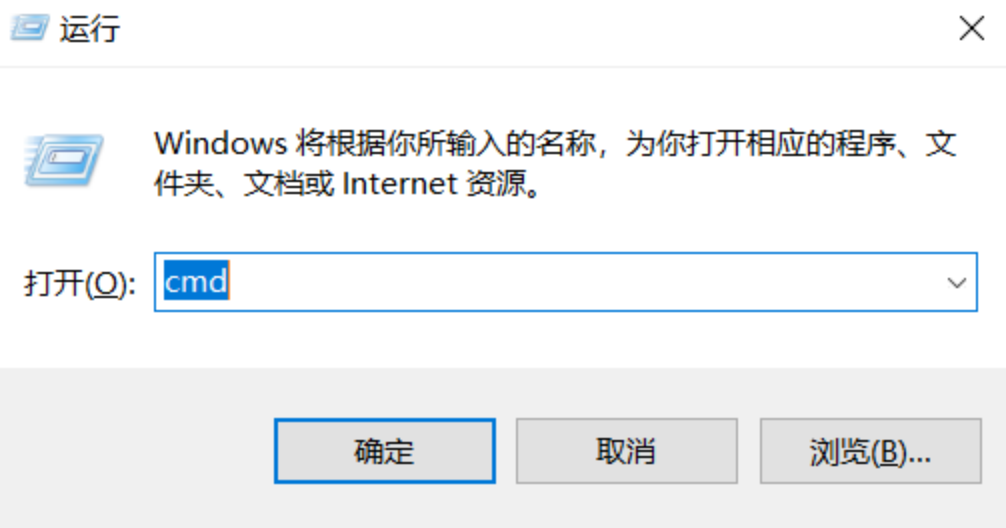
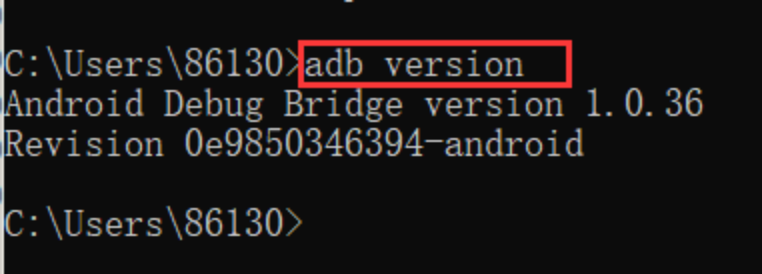
无环境运行方案
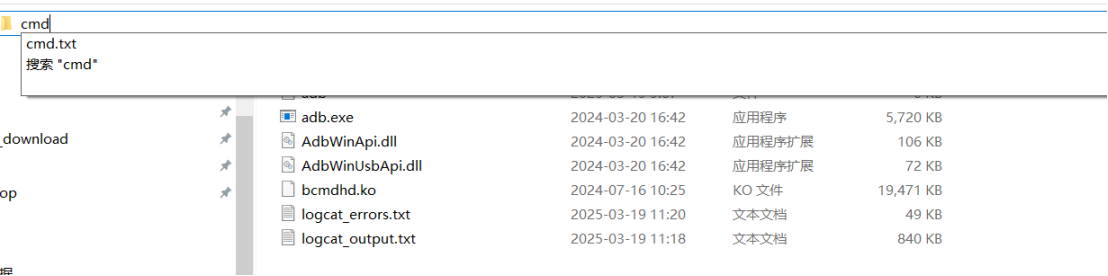
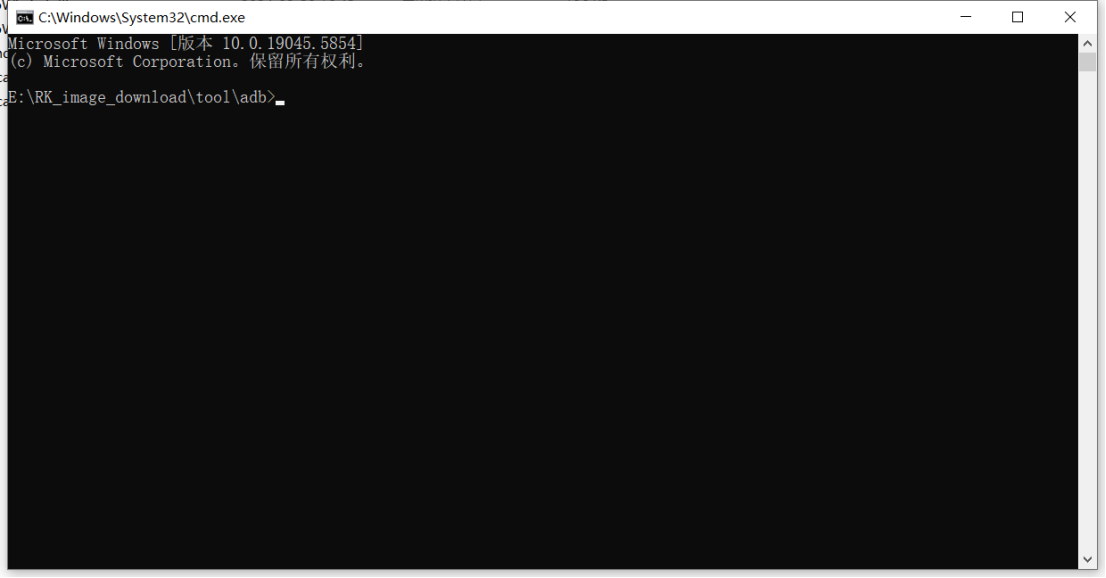
也可以无需配置环境变量,直接进入adb解压存放的目录,以小编电脑adb工具存放为例:E:\RK_image_download\tool\adb,进入从目录操作如图:
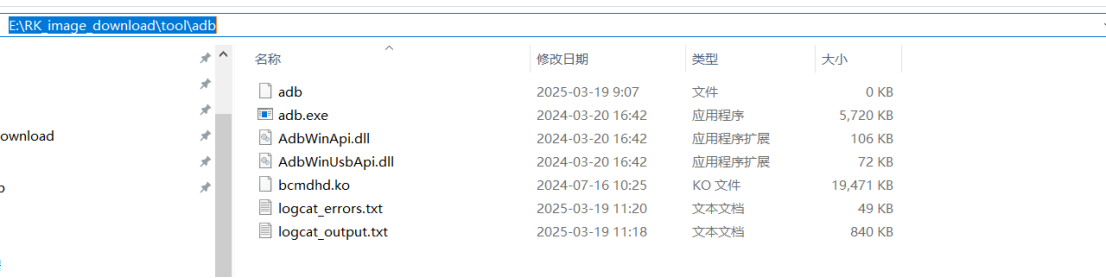 路径快捷栏输入cmd,按下回车键,即可直接调试
Linux版本安装
- Ubuntu/Debian:
sudo apt update && sudo apt install adb
- Mac(通过Homebrew):
brew install android-platform-tools
设备连接与验证
USB连接
-
- 用USB线将板卡的OTG口与电脑的USB连接,部分安卓板卡弹出“允许USB调试”提示时勾选“始终允许”并确认。
- 终端执行adb devices,若返回板卡序列号(如ABCDEF device),则连接成功,也可以直接输入 adb shell 看看可以直接进入板卡。
网络连接
-
- 确保设备与电脑在同一局域网,获取设备IP地址(可在系统设置中查看)45。
- 终端执行:
adb connect <设备IP>:5555 # 默认端口5555可省略_
-
- 返回connected to :5555即成功57。
常用调试命令
| 功能 | 命令 | 说明 |
|---|---|---|
| 进入设备Shell | adb shell | 直接操作设备终端17 |
| 文件传输 | adb push <本地路径> <设备路径> | 上传文件至设备2 |
| adb pull <设备路径> <本地路径> | 从设备下载文件2 | |
| 安装APK | adb install -r <app.apk> | -r覆盖安装2 |
| 获取root权限 | adb root | 需设备已解锁root7 |
| 重启adbd服务 | adb tcpip 5555 | 切换为TCP/IP模式5 |
故障排查
-
设备未识别:
检查USB驱动(Windows需安装Rockchip驱动)或尝试更换USB线7。
-
网络连接失败:
- 确认设备IP正确且与电脑同网段45。
- 检查防火墙是否屏蔽5555端口4。
- 重启adbd服务:
adb kill-server && adb start-server
提示:永久开启网络ADB需修改系统固件并重新烧录,适合量产场景24。临时方法重启后失效,但适合快速调试